


Как направить трудовой Договор на подписание сотруднику в 1С:Кабинет сотрудника?
Для отправки трудового договора на подписание сотруднику в 1С:Кабинет сотрудника, необходимо в 1С:Зарплата и управление персоналом (далее 1С:ЗУП), в разделе Кадры выбрать Приёмы, переводы, увольнения, создать документ Прием на работу, либо выбрать существующий документ.
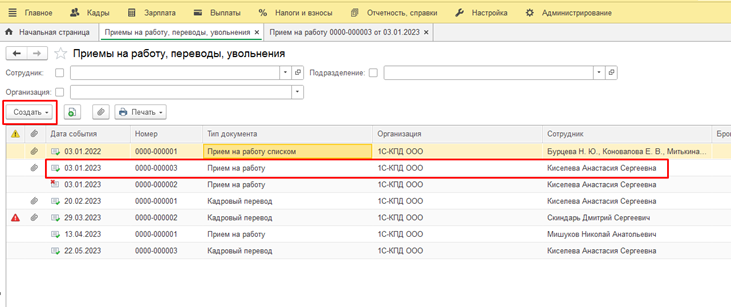
В открывшемся документе заполнить все данные по приёму на работу и формировать печатную форму договора, нажав на кнопку «Печать» - «Трудовой договор».
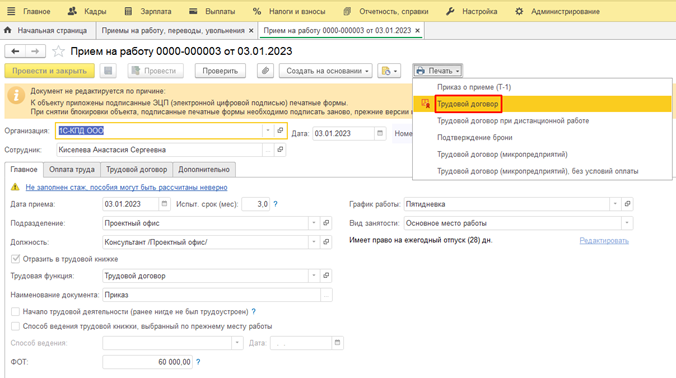
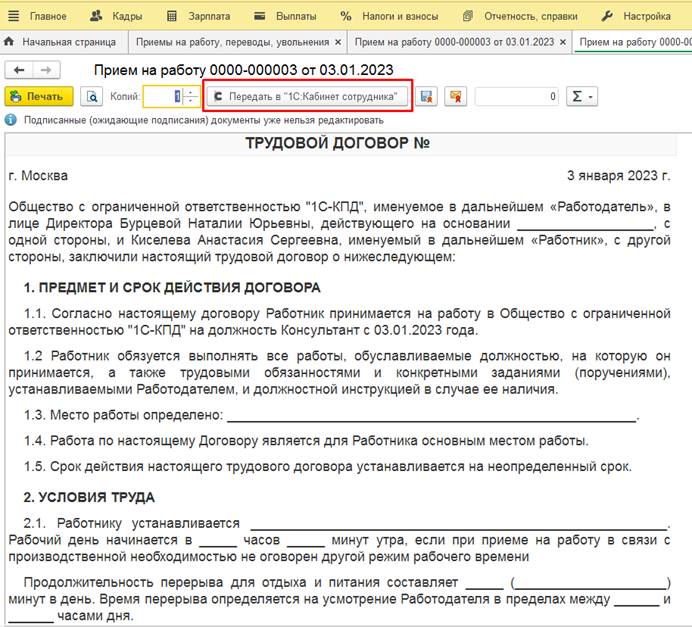
Далее откроется печатная форма Трудового договора, в случае необходимости ее можно отредактировать и после этого можно направить сотруднику на подписание, нажав на кнопку «Передать в 1С:Кабинет сотрудника».
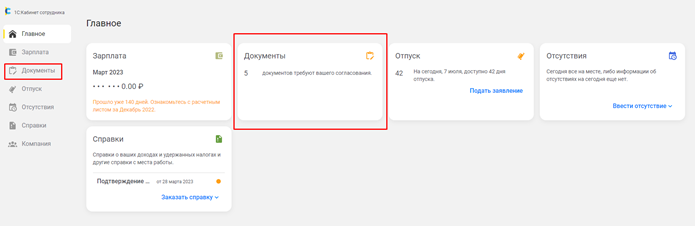
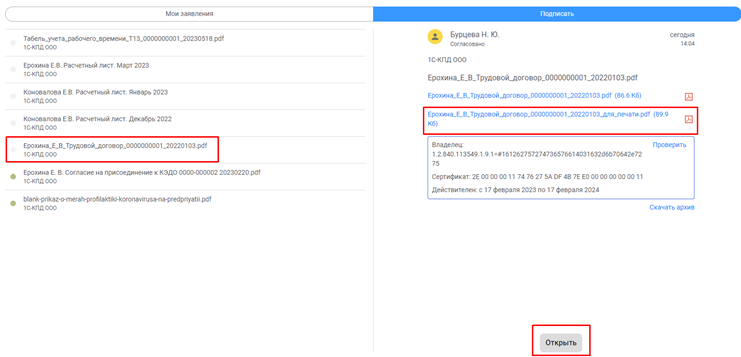
Трудовой договор на подпись будет на вкладке Подписать. Документы, которые требуют подписания, будут выделены серым цветом, те, что подписаны – зеленым.
Выберем Трудовой договор. С правой стороны будет представлена основная информация по документу (статус, кем согласован, кем подписан). Можно открыть печатную форму Договора, ознакомиться с содержанием документа.. После этого открыть документ для подписания, нажав на кнопку Открыть.
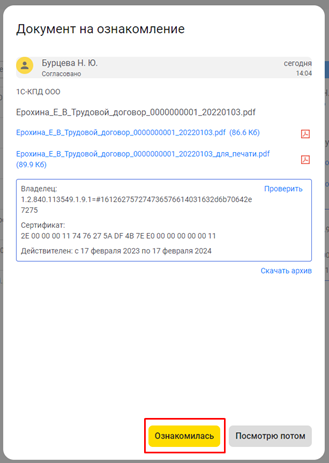
В открывшемся окне сотрудник может просмотреть основную информацию по документу, все проверить. И если все корректно, то Трудовой договор подписать, нажав на кнопку Ознакомиться, введя пароль от электронной подписи.
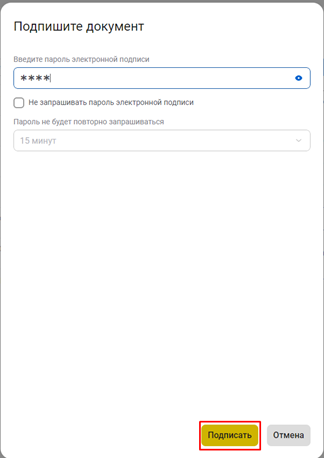
Теперь будет отображена информация о том, что Договор подписан обеими сторонами: работодателем и сотрудником.
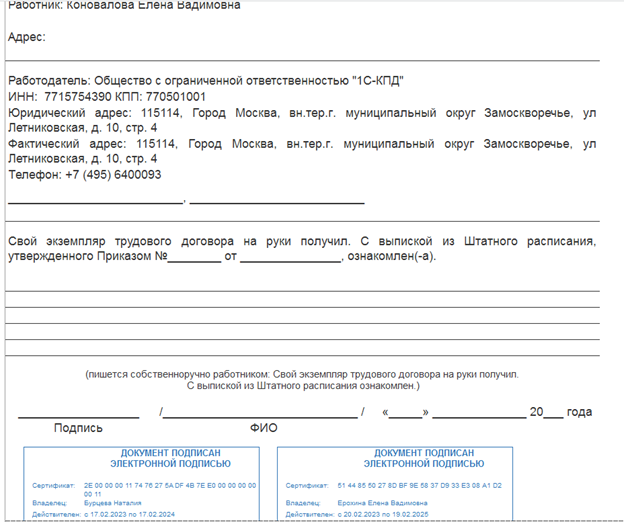
Теперь посмотрим, как в 1С:ЗУП хранится подписанный двумя сторонами документ. В меню Приемы, переводы, увольнения, выбираем необходимый Трудовой договор сотрудника, формируем печатную форму, и в этой печатной форме будет отображена визуализация подписей с двух сторон.
В открывшемся документе заполнить все данные по приёму на работу и формировать печатную форму договора, нажав на кнопку «Печать» - «Трудовой договор».
Далее откроется печатная форма Трудового договора, в случае необходимости ее можно отредактировать и после этого можно направить сотруднику на подписание, нажав на кнопку «Передать в 1С:Кабинет сотрудника».
Как сотрудник подписывает трудовой договор в личном кабинете?
Для ознакомления и подписания с трудовым договором, сотруднику в 1С:Кабинет сотрудника. необходимо перейти в раздел Документы. Это можно сделать с Начальной страницы через виджет Документы, либо через раздел меню Документы. Трудовой договор на подпись будет на вкладке Подписать. Документы, которые требуют подписания, будут выделены серым цветом, те, что подписаны – зеленым.
Выберем Трудовой договор. С правой стороны будет представлена основная информация по документу (статус, кем согласован, кем подписан). Можно открыть печатную форму Договора, ознакомиться с содержанием документа.. После этого открыть документ для подписания, нажав на кнопку Открыть.
В открывшемся окне сотрудник может просмотреть основную информацию по документу, все проверить. И если все корректно, то Трудовой договор подписать, нажав на кнопку Ознакомиться, введя пароль от электронной подписи.
Теперь будет отображена информация о том, что Договор подписан обеими сторонами: работодателем и сотрудником.
Теперь посмотрим, как в 1С:ЗУП хранится подписанный двумя сторонами документ. В меню Приемы, переводы, увольнения, выбираем необходимый Трудовой договор сотрудника, формируем печатную форму, и в этой печатной форме будет отображена визуализация подписей с двух сторон.
◉ Остались вопросы?
Наши эксперты помогут подобрать решение под ваши задачи.