


Как создать задачу?
Компания- это непрерывно действующий механизм со своими процессами и задачами.
Когда список задач постоянно пополняется, становится крайне сложно собрать их в одну корзину, из разных источников: хаотичных записей в блокноте, заметок в телефоне и т.д.
Все задачи можно структурировать с помощью Битрикс24.
Задачи - это основной инструмент работы компании.
С их помощью сотрудники могут планировать свою загрузку, а руководители измеряют эффективность своих подчиненных и управляют портфелями проектов.
Существует 4 роли:
7. Определить срок выполнения задачи и указать его в соответствующем поле
8. Если задача важная, то установить соответствующую отметку, нажав на изображение «огонек»
9. Нажать кнопку «Поставить задачу»
Когда список задач постоянно пополняется, становится крайне сложно собрать их в одну корзину, из разных источников: хаотичных записей в блокноте, заметок в телефоне и т.д.
Все задачи можно структурировать с помощью Битрикс24.
Задачи - это основной инструмент работы компании.
С их помощью сотрудники могут планировать свою загрузку, а руководители измеряют эффективность своих подчиненных и управляют портфелями проектов.
Как поставить задачу в Битрикс24 и какие роли в ней есть?
Для того, чтобы создать задачу, необходимо:- Перейти в раздел «Задачи и проекты»
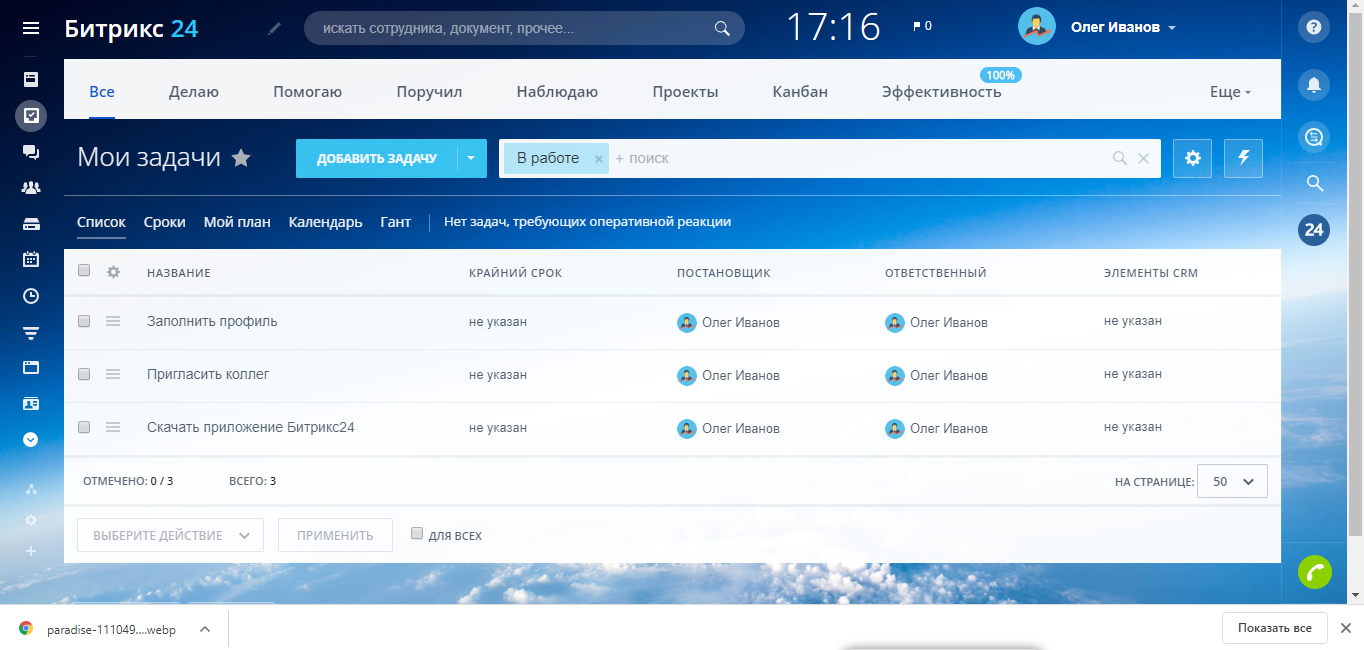
- Нажать кнопку «Добавить задачу»
- Указать Название задачи- это поможет осуществлять быстрый поиск и сортировку по задачам
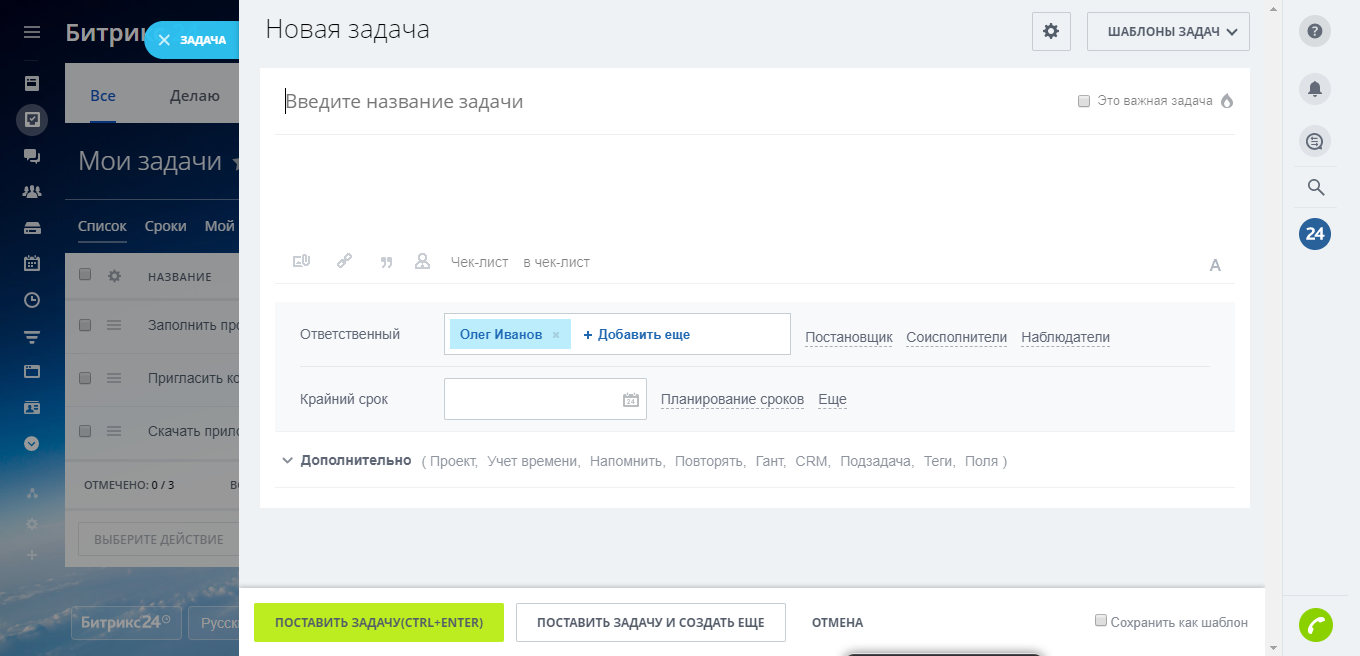
- В поле «Описание» сформулировать подробно что необходимо сделать
- В случае необходимости добавить чек-лист (как правило, чек лист создается, когда задача разбита на множество шагов)
- Добавить сотрудников в задачу, в соответствии с ролью.
Существует 4 роли:
- Ответственный - сотрудник, которому задача назначена на исполнение
- Постановщик - сотрудник, который сформулировал задачу. Данный сотрудник будет принимать решение о принятии результата задачи.
- Соисполнитель - сотрудник или сотрудники, участвующие в выполнении задачи. У задачи может быть только один ответственный, но сколько угодно соисполнителей.
- Наблюдатель – сотрудники, в чьи прямые обязанности не входит исполнение задачи. Они наблюдают за ходом выполнения задачи и могут оставлять комментарии
7. Определить срок выполнения задачи и указать его в соответствующем поле
8. Если задача важная, то установить соответствующую отметку, нажав на изображение «огонек»
9. Нажать кнопку «Поставить задачу»
◉ Остались вопросы?
Наши эксперты помогут подобрать решение под ваши задачи.