


100% проектов в срок
Большой проект разработки или быстрое внедрение типового функционала – все они должны быть выполнены качественно и в установленный срок. Как следить за сроками исполнения задач в проектах, как быстро узнать статус всех задач проекта? Как оперативно получать отчеты по задачам проекта для принятия управленческих решений?
Сегодня статья для менеджеров и руководителей проектов. Мы разберем инструменты для ведения проектов в Битрикс24, обеспечивающие их своевременное и качественное выполнение.
Зададим название проекта, тему оформления рабочего окна и аватар.
Откроем «Расширенные настройки» и установим дату начала и конца проекта. Эта информация видна в окне проекта и будет являться ограничением при постановке задач – не получится поставить задачу со сроками, выходящими за границы проекта. Отметим необходимые нам опции для работы в проекте, такие как «Задачи», «Диск», «Сообщения», «Чат» и «Календарь».
Далее выберем уровень конфиденциальности нашего проекта. Оптимальным будет «Закрытый» - это видимый другим сотрудникам проект, но попасть в него можно только по приглашению. Это позволит сузить круг лиц, владеющих проектной информацией, в том числе данными клиента, защитит от потери информации и беспорядка в документах.
После создания проекта все его параметры и права доступа можно изменить. Нажмем кнопку «О проекте» и выберем нужный раздел.

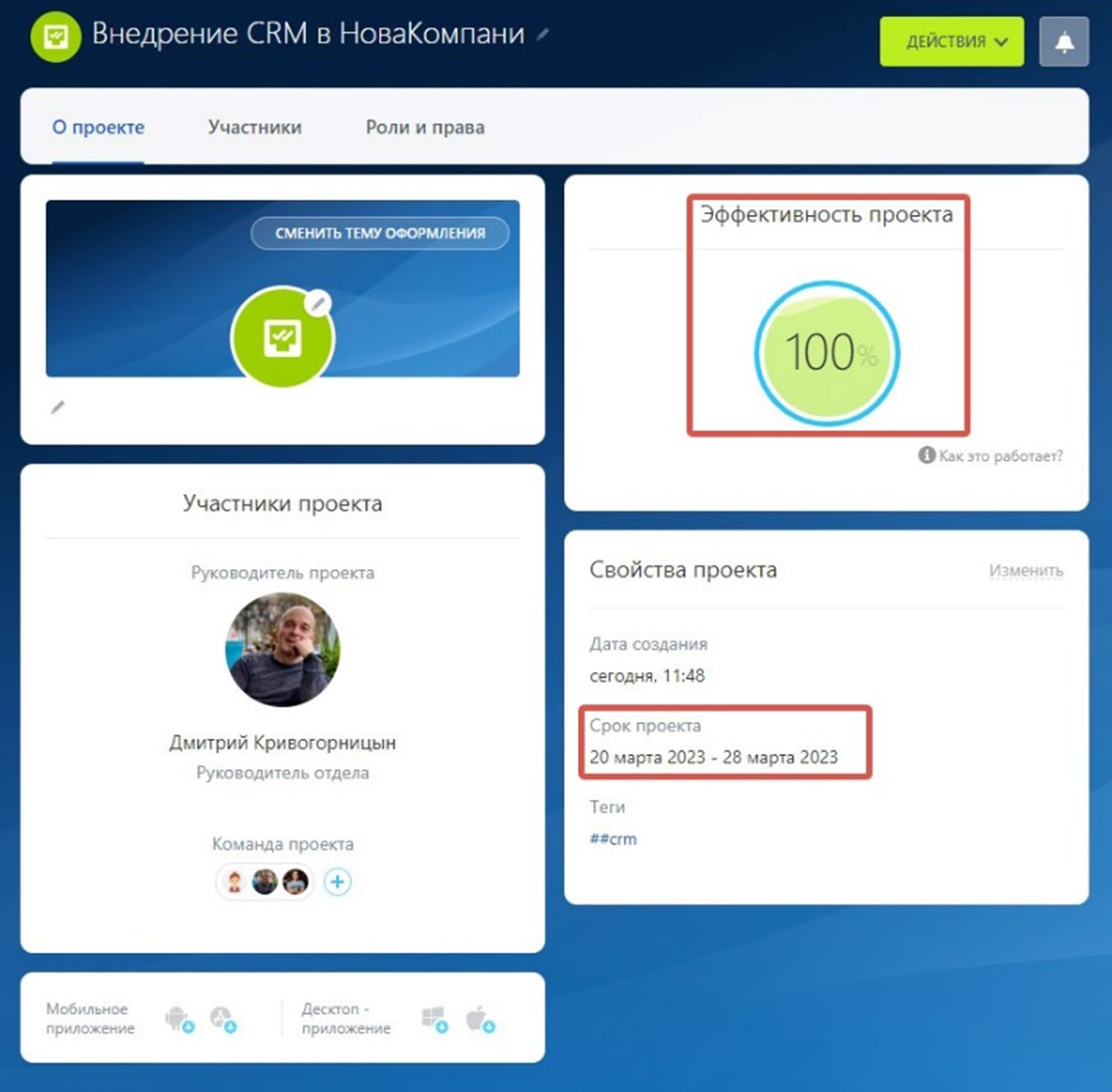
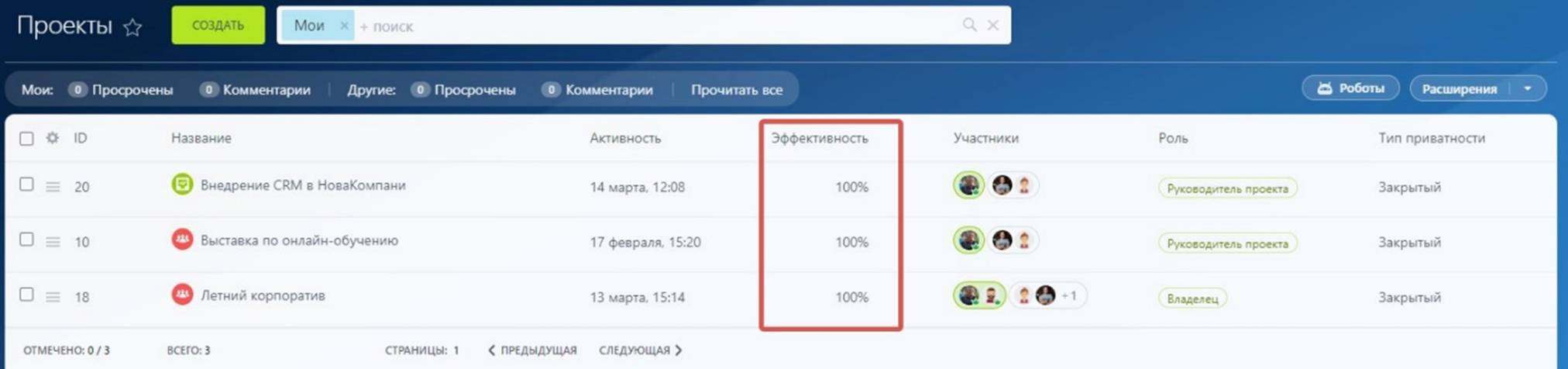
Откроем раздел «О проекте» - здесь представлена информация о проекте и есть возможность изменить его параметры. Хорошим показателем работы проектной команды будет «Эффективность проекта». Если сотрудник нарушает сроки по задачам, то она снижается. Так же эффективность проекта отображается в отдельном столбце в общем списке проектов, что позволяет сразу оценить состояние дел.
Для мониторинга и контроля выполнения задач на проекте мы можем использовать различные представления данных.
«Список» представляет максимум видимой информации по задачам, позволяет настроить колонки отображаемой информации.
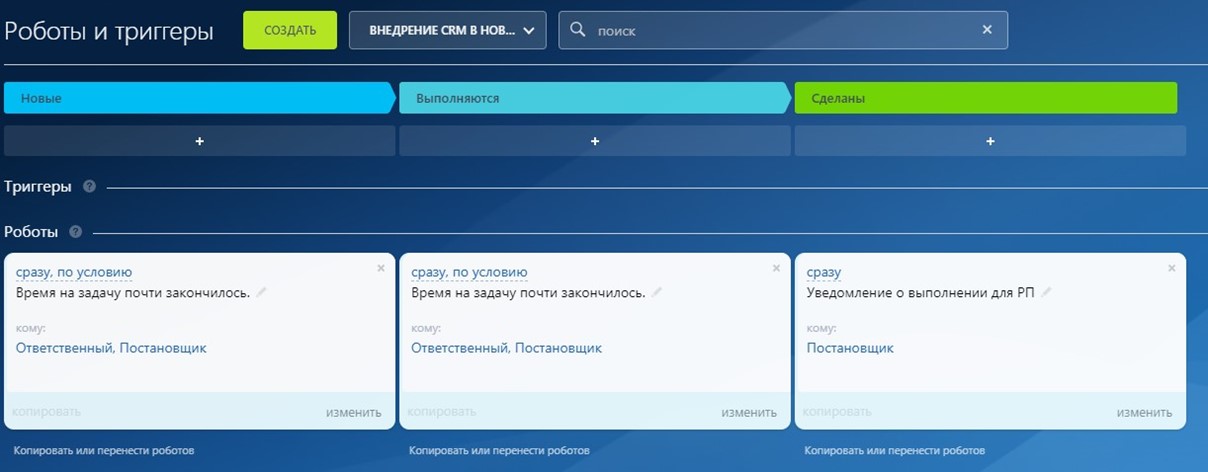
Создадим для стадий «Новые» и «Выполняются» роботов, которые отправят уведомление о приближении планового срока выполнения задачи Ответственному и Постановщику.
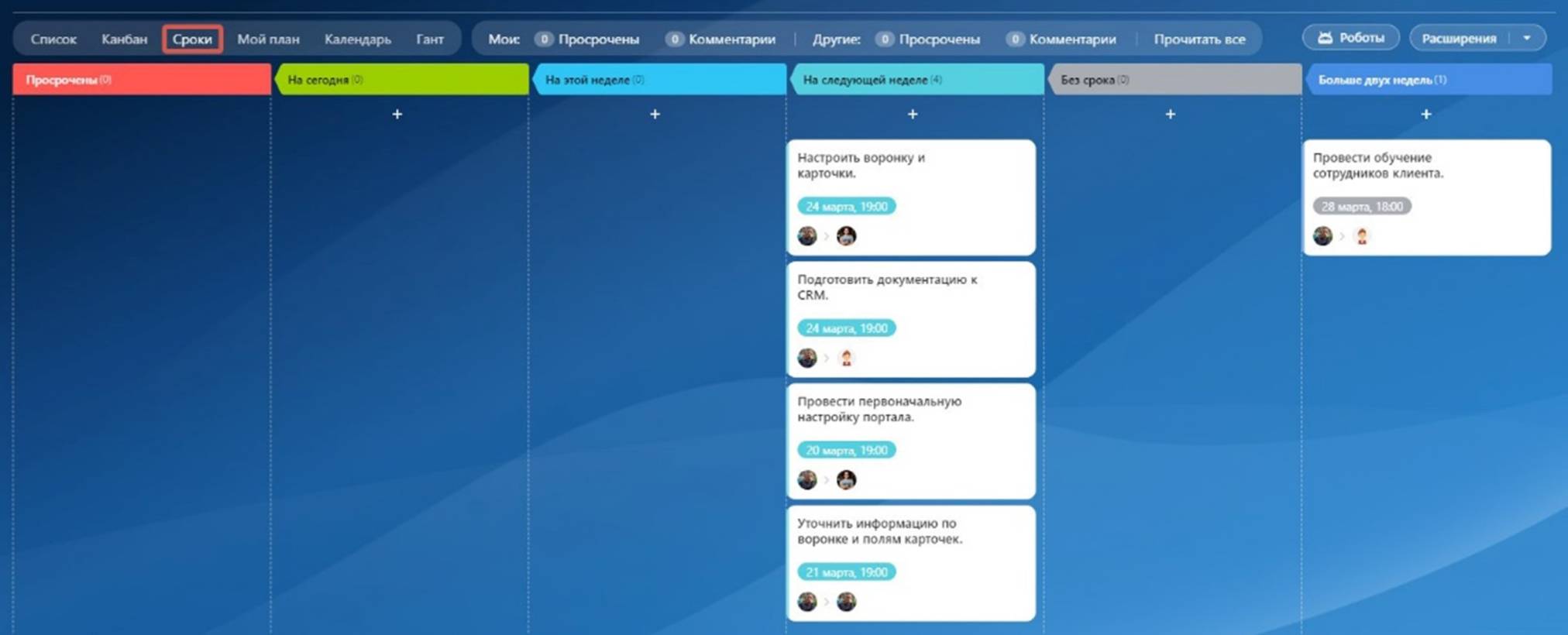
Представление «Сроки» наглядно покажет все задачи проекта в разрезе крайних сроков. Мы можем быстро сориентироваться, какой объем работы предстоит на сегодня, этой или следующей неделе. Обязательно отслеживайте задачи в колонке «Без срока» - они будут выполнятся сотрудниками в последнюю очередь.
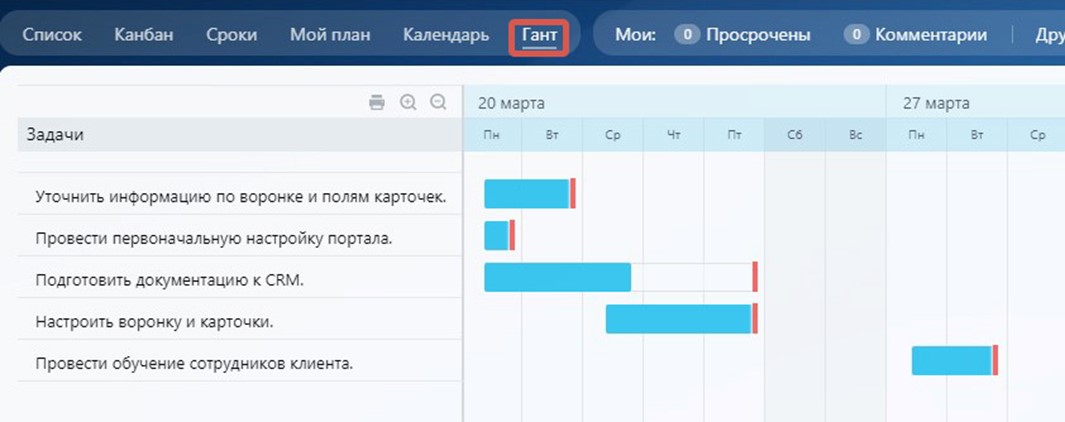
«Гант» является наиболее популярным представлением при планировании проектов. Мы видим список задач, время на их выполнение и крайние сроки. Можем выставить порядок выполнения и оптимизировать занятость сотрудников на проекте, минимизируя простои.
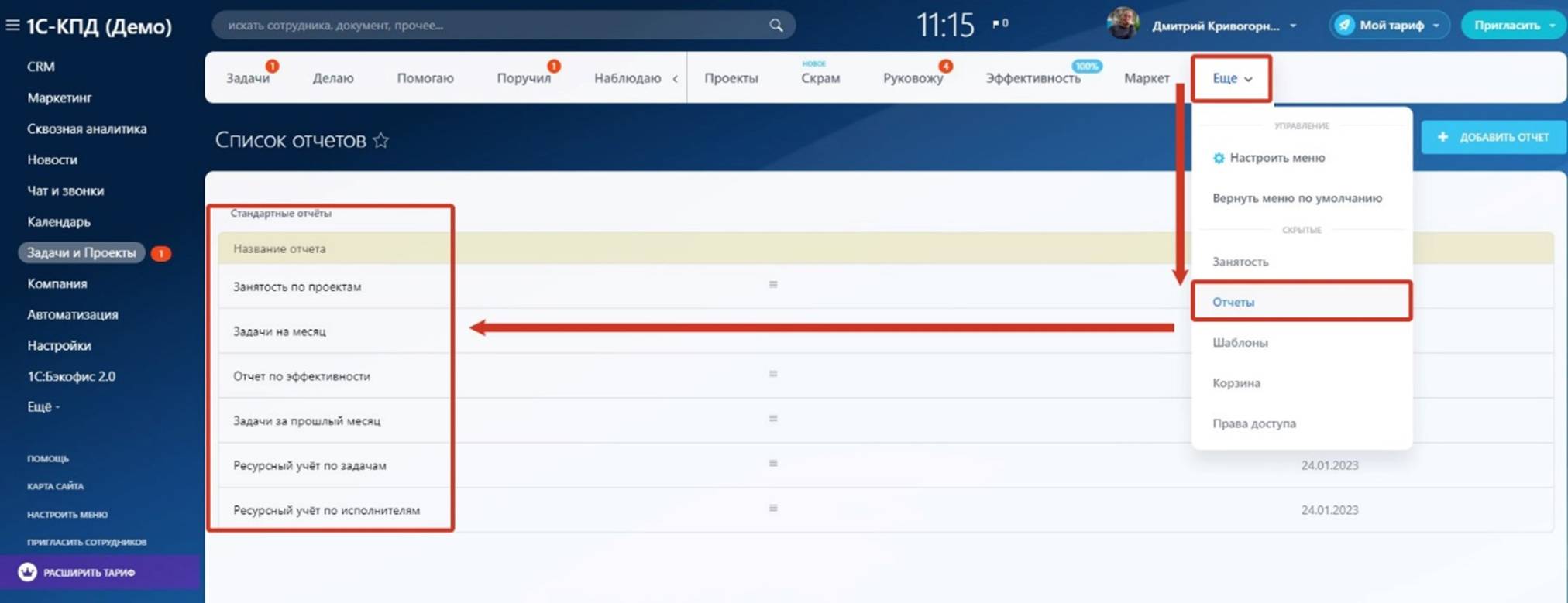
В Битрикс24 предусмотрены отчеты по задачам и проектам, такие как, «Занятость по проектам», «Задачи на месяц» и другие. Для построения отчета перейдем в раздел «Еще» - «Отчеты» и выберем нужный.
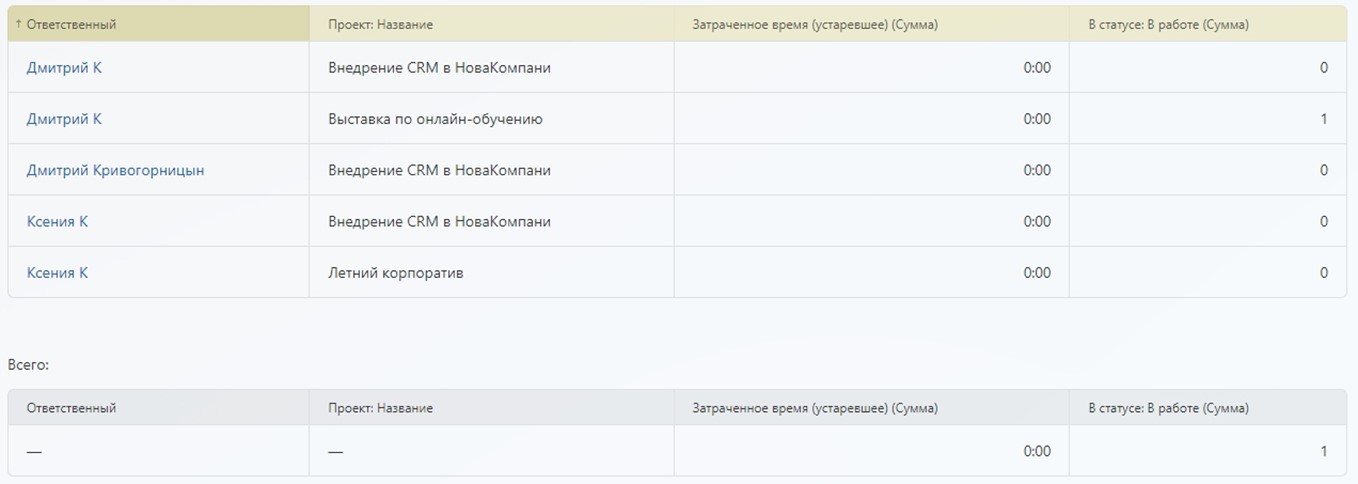
Для примера возьмем отчет «Занятость по проектам», он позволяет увидеть на каких проектах задействованы сотрудники, количество их задач и время, затраченное на выполнение.
Грамотное планирование задач совместно с использованием проектных инструментов Битрикс24 позволяет сотрудникам не забывать о задачах и держать необходимый темп работы, а руководителю минимизировать время необходимое на мониторинг и контроль, оптимизировать трудозатраты, оперативно реагировать на задержки и своевременно закрывать проекты.
Сегодня статья для менеджеров и руководителей проектов. Мы разберем инструменты для ведения проектов в Битрикс24, обеспечивающие их своевременное и качественное выполнение.
Как создать проект и настроить его параметры?
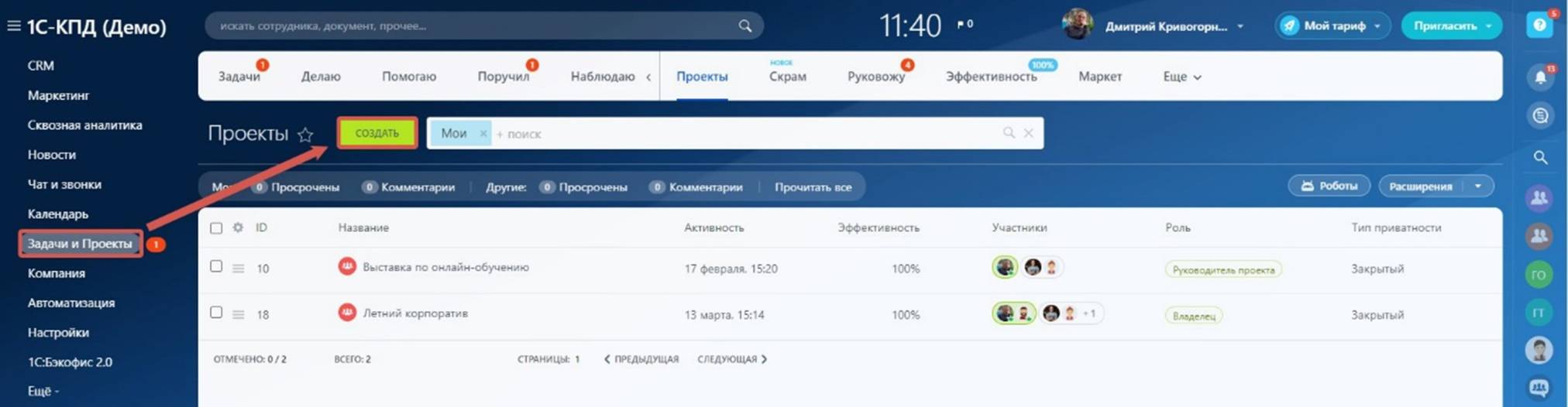
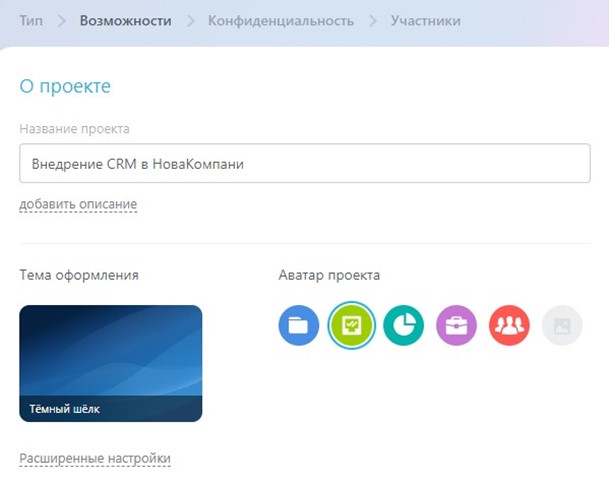
Предположим, мы начинаем новый проект внедрения CRM в компании «НоваКомпани». Создадим его в меню «Задачи и проекты», нажав кнопку «Создать».Зададим название проекта, тему оформления рабочего окна и аватар.
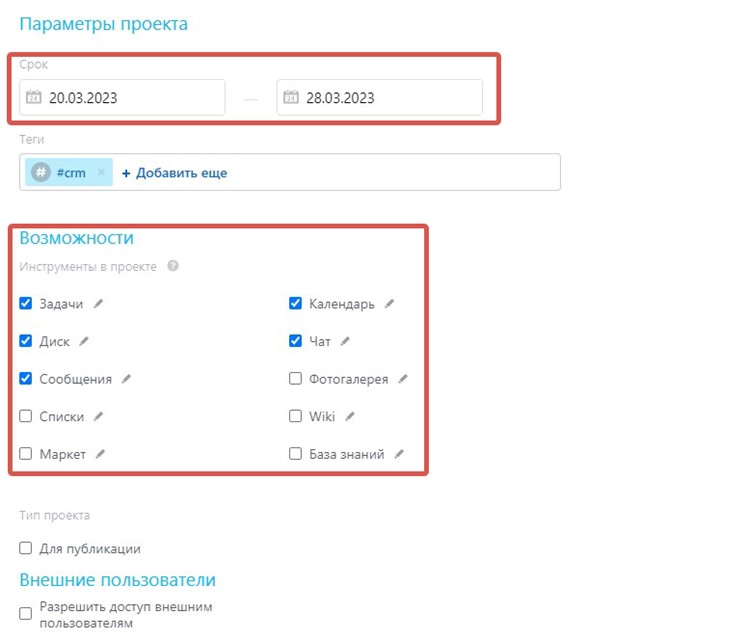
Откроем «Расширенные настройки» и установим дату начала и конца проекта. Эта информация видна в окне проекта и будет являться ограничением при постановке задач – не получится поставить задачу со сроками, выходящими за границы проекта. Отметим необходимые нам опции для работы в проекте, такие как «Задачи», «Диск», «Сообщения», «Чат» и «Календарь».
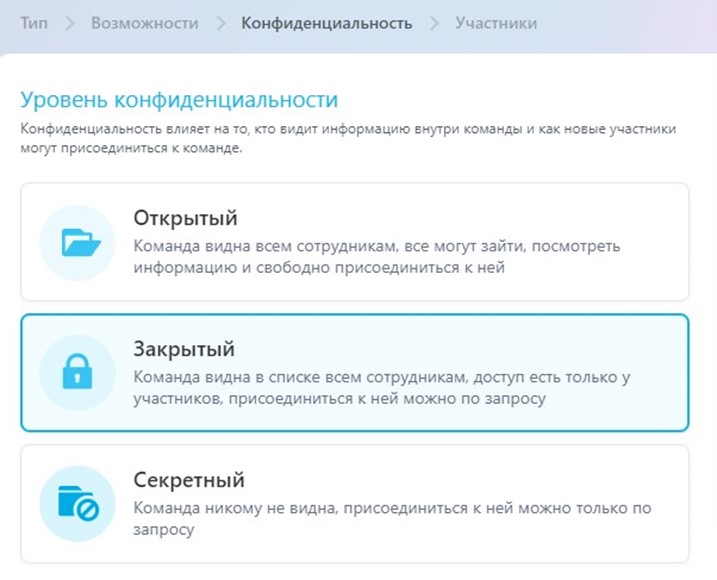
Далее выберем уровень конфиденциальности нашего проекта. Оптимальным будет «Закрытый» - это видимый другим сотрудникам проект, но попасть в него можно только по приглашению. Это позволит сузить круг лиц, владеющих проектной информацией, в том числе данными клиента, защитит от потери информации и беспорядка в документах.
После создания проекта все его параметры и права доступа можно изменить. Нажмем кнопку «О проекте» и выберем нужный раздел.
Откроем раздел «О проекте» - здесь представлена информация о проекте и есть возможность изменить его параметры. Хорошим показателем работы проектной команды будет «Эффективность проекта». Если сотрудник нарушает сроки по задачам, то она снижается. Так же эффективность проекта отображается в отдельном столбце в общем списке проектов, что позволяет сразу оценить состояние дел.
Для мониторинга и контроля выполнения задач на проекте мы можем использовать различные представления данных.
«Список» представляет максимум видимой информации по задачам, позволяет настроить колонки отображаемой информации.
Какие представления помогают управлять задачами проекта?
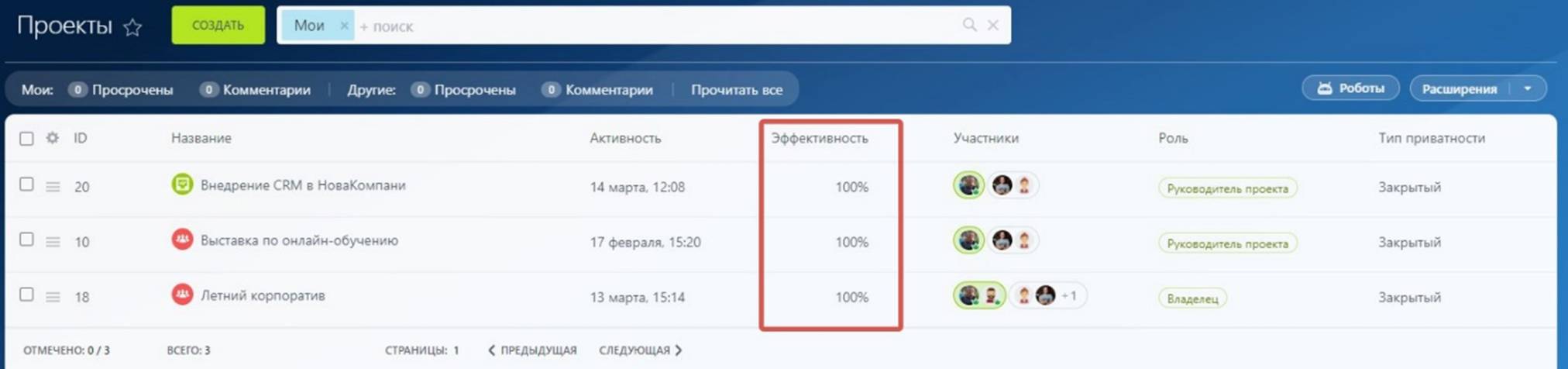
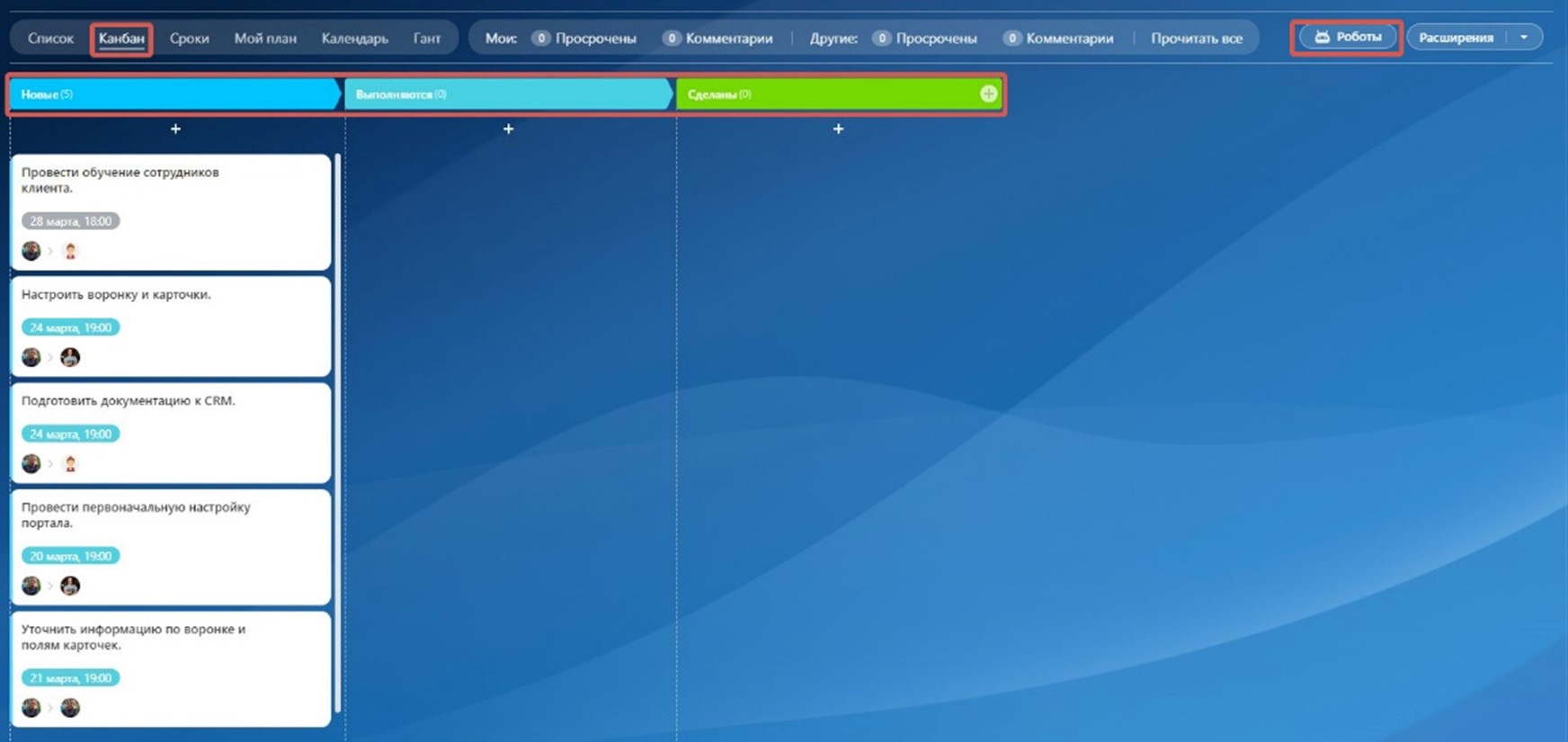
В «Канбан» удобно управлять беклогом задач, можно настроить необходимые стадии и автоматизацию при помощи роботов. Они помогут не забыть о текущих задачах, напомнят о приближении срока выполнения, сами создадут типовую задачу и информируют сотрудников.Создадим для стадий «Новые» и «Выполняются» роботов, которые отправят уведомление о приближении планового срока выполнения задачи Ответственному и Постановщику.
Представление «Сроки» наглядно покажет все задачи проекта в разрезе крайних сроков. Мы можем быстро сориентироваться, какой объем работы предстоит на сегодня, этой или следующей неделе. Обязательно отслеживайте задачи в колонке «Без срока» - они будут выполнятся сотрудниками в последнюю очередь.
«Гант» является наиболее популярным представлением при планировании проектов. Мы видим список задач, время на их выполнение и крайние сроки. Можем выставить порядок выполнения и оптимизировать занятость сотрудников на проекте, минимизируя простои.
В Битрикс24 предусмотрены отчеты по задачам и проектам, такие как, «Занятость по проектам», «Задачи на месяц» и другие. Для построения отчета перейдем в раздел «Еще» - «Отчеты» и выберем нужный.
Для примера возьмем отчет «Занятость по проектам», он позволяет увидеть на каких проектах задействованы сотрудники, количество их задач и время, затраченное на выполнение.
Грамотное планирование задач совместно с использованием проектных инструментов Битрикс24 позволяет сотрудникам не забывать о задачах и держать необходимый темп работы, а руководителю минимизировать время необходимое на мониторинг и контроль, оптимизировать трудозатраты, оперативно реагировать на задержки и своевременно закрывать проекты.
◉ Остались вопросы?
Наши эксперты помогут подобрать решение под ваши задачи.