


Создаем свои отчеты по задачам
Модуль «Задачи и Проекты» Битрикс24 позволяет эффективно управлять проектами и работать с поручениями, а также содержит систему отчетов для аналитики и контроля работы сотрудников. На портале изначально созданы 6 типовых отчетов.
Для удобства сбора информации стандартных отчетов может быть недостаточно.
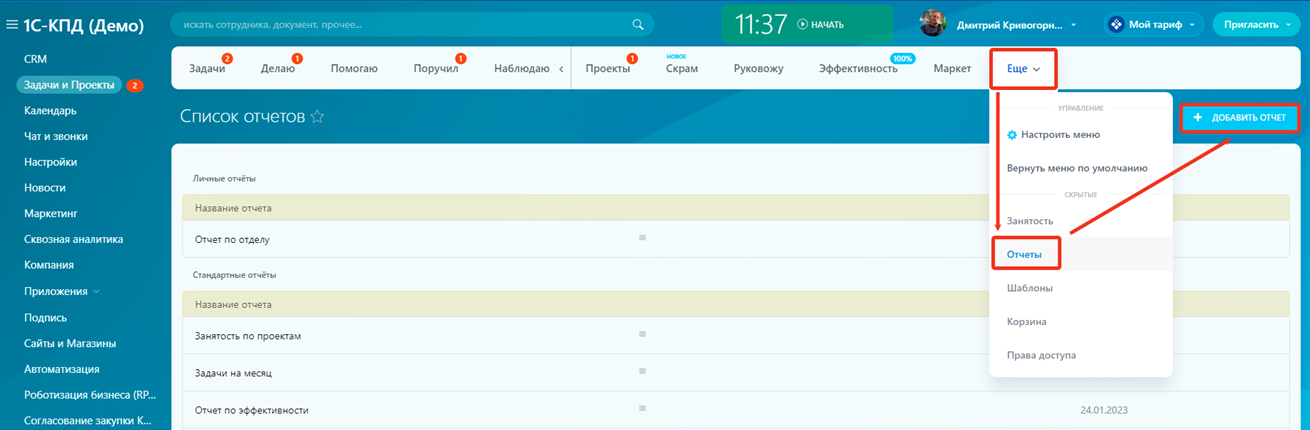
В открывшемся конструкторе отчетов произведем необходимые настройки, впишем название отчета, определим отчетный период, за который будет взята информация, сформируем нужный набор и порядок колонок для данных.
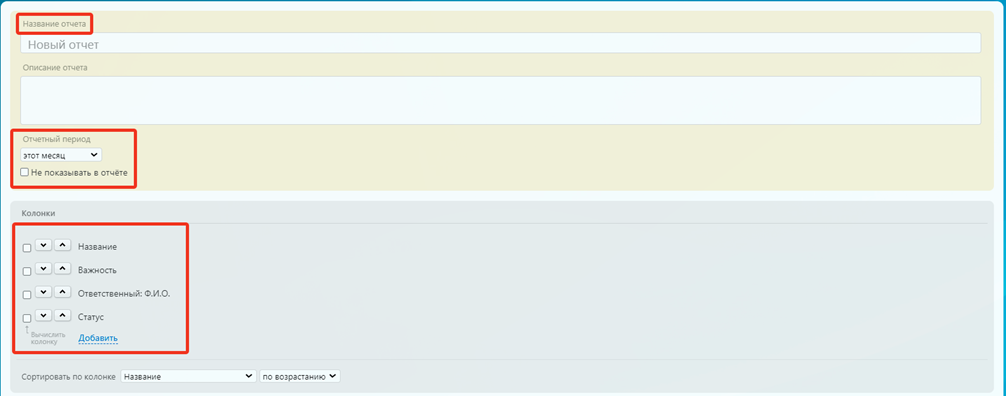
Для примера сделаем «Отчет по компании», который показывает количество завершенных задач с начала 2023 года. Заполним эти данные в соответствующих полях. Установим галочку «Не показывать в отчете», чтобы не выводить информацию об отчетном периоде. Сформируем набор колонок и их порядок при помощи кнопок «Добавить» и стрелочек «вверх/вниз».
Установим галочку «Вычислить колонку» для автоматического подсчета, например, итогового количества задач.
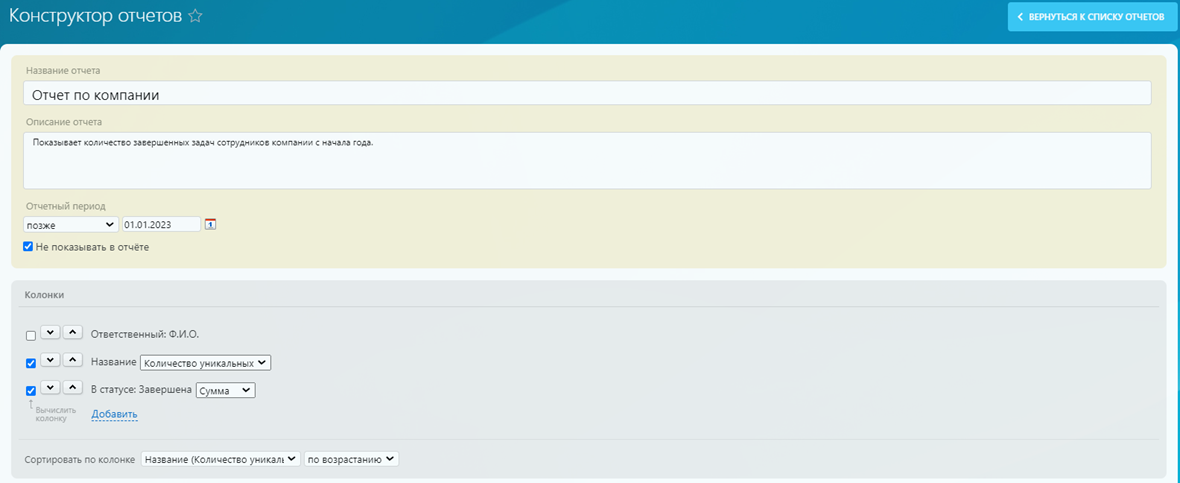
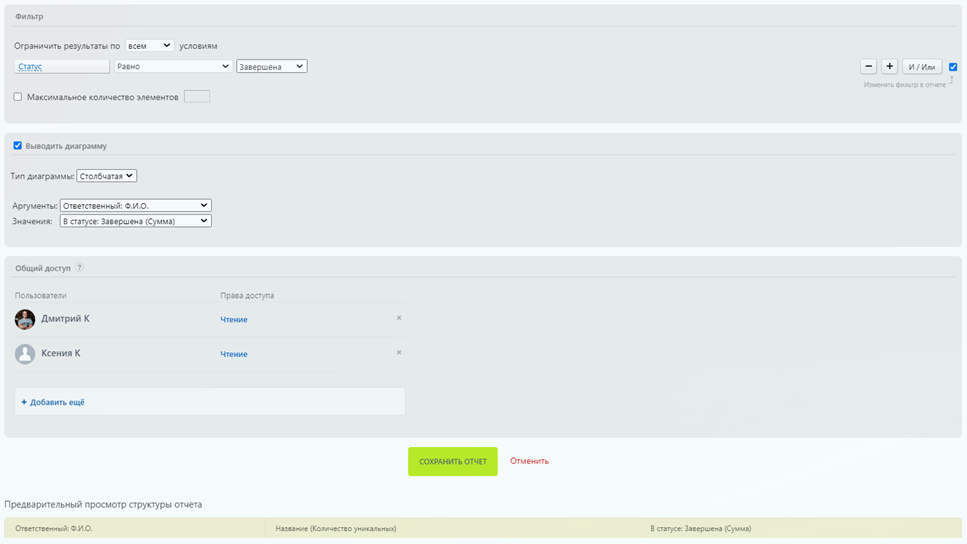
Далее настроим фильтр, по которому будет идти отбор данных для отчета. Если нам нужно добавить графическое представление в виде диаграммы, то для этого есть специальная галочка «Выводить диаграмму». Дадим выбранным сотрудникам права доступа на данный отчет.
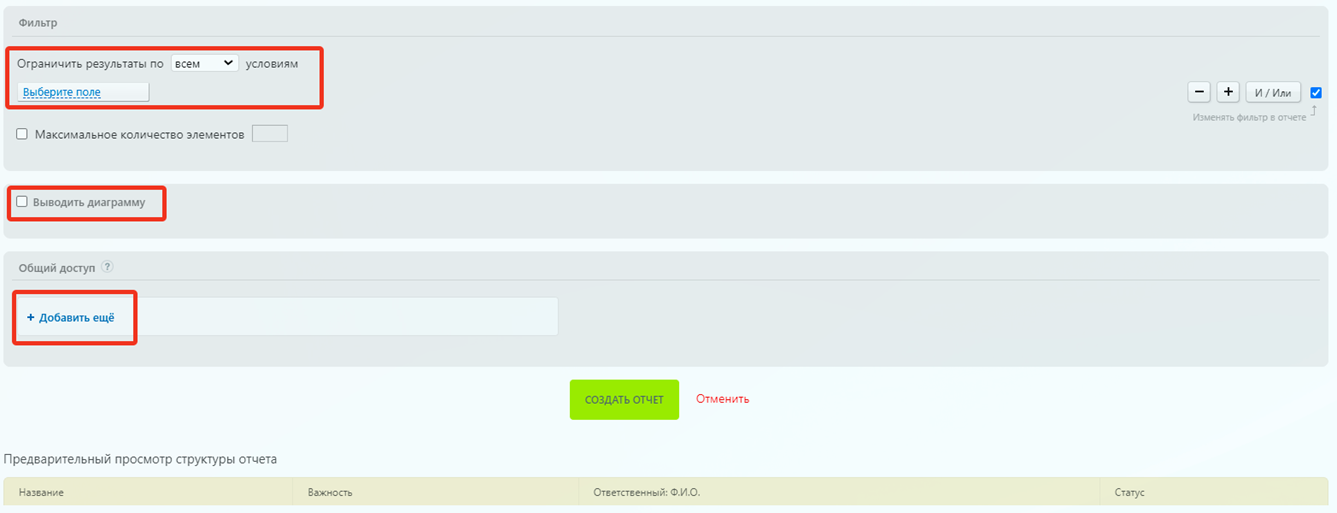
В нашем случае для настройки фильтра добавим поле «Статус» и выберем его значение – «Завершена». Добавление новых или удаление лишних параметров отбора производится при помощи кнопок « - + ». Вы можете задать логические условия для отбора при помощи кнопки «И / Или», сделав ваш отчет еще более точным. Для построения диаграммы укажем «Столбчатый» вид и распределение по осям – «Ответственный: ФИО» и «В статусе: Завершена (сумма)», чтобы увидеть сколько задач завершил каждый сотрудник.
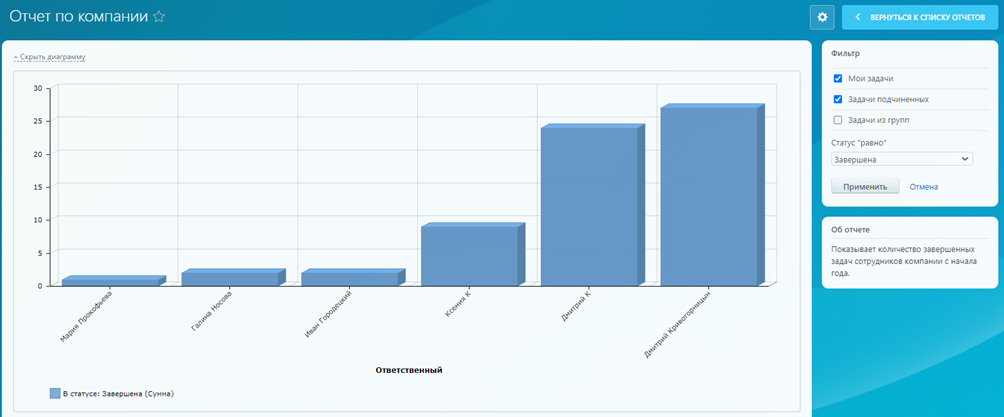
В верхней части окна «Отчет по компании» есть кнопка «шестиренка», с помощью нее можно экспортировать отчет в Excel в виде таблицы, копировать или редактировать.

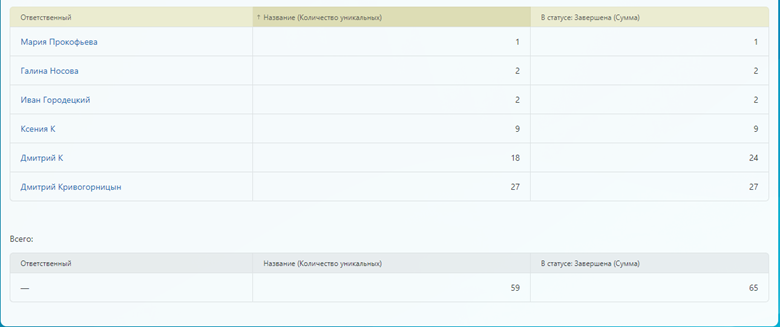
Ниже под диаграммой находится таблица с колонками, которые мы задавали при создании отчета и итоговые значения по каждой колонке.
Все созданные пользователем отчеты будут в подразделе «Личные отчеты», они доступны только их создателю.

Создавая собственные отчеты, вы получаете необходимый уровень детализации в аналитике по задачам и проектам, что позволяет всегда видеть точную, актуальную информацию и экономит время на ее получение.
Для удобства сбора информации стандартных отчетов может быть недостаточно.
Как создать собственный отчет в «Задачах и Проектах»?
Создадим собственный отчет, для этого в меню «Задачи и Проекты» перейдем в раздел «Отчеты» и нажмем кнопку «+Добавить отчет».В открывшемся конструкторе отчетов произведем необходимые настройки, впишем название отчета, определим отчетный период, за который будет взята информация, сформируем нужный набор и порядок колонок для данных.
Для примера сделаем «Отчет по компании», который показывает количество завершенных задач с начала 2023 года. Заполним эти данные в соответствующих полях. Установим галочку «Не показывать в отчете», чтобы не выводить информацию об отчетном периоде. Сформируем набор колонок и их порядок при помощи кнопок «Добавить» и стрелочек «вверх/вниз».
Установим галочку «Вычислить колонку» для автоматического подсчета, например, итогового количества задач.
Далее настроим фильтр, по которому будет идти отбор данных для отчета. Если нам нужно добавить графическое представление в виде диаграммы, то для этого есть специальная галочка «Выводить диаграмму». Дадим выбранным сотрудникам права доступа на данный отчет.
В нашем случае для настройки фильтра добавим поле «Статус» и выберем его значение – «Завершена». Добавление новых или удаление лишних параметров отбора производится при помощи кнопок « - + ». Вы можете задать логические условия для отбора при помощи кнопки «И / Или», сделав ваш отчет еще более точным. Для построения диаграммы укажем «Столбчатый» вид и распределение по осям – «Ответственный: ФИО» и «В статусе: Завершена (сумма)», чтобы увидеть сколько задач завершил каждый сотрудник.
Как выглядит готовый отчет и где его найти?
После нажатия кнопки «Сохранить отчет» система построит его. В верхней части отобразится диаграмма, фильтры и информация об отчете.В верхней части окна «Отчет по компании» есть кнопка «шестиренка», с помощью нее можно экспортировать отчет в Excel в виде таблицы, копировать или редактировать.
Ниже под диаграммой находится таблица с колонками, которые мы задавали при создании отчета и итоговые значения по каждой колонке.
Все созданные пользователем отчеты будут в подразделе «Личные отчеты», они доступны только их создателю.
Создавая собственные отчеты, вы получаете необходимый уровень детализации в аналитике по задачам и проектам, что позволяет всегда видеть точную, актуальную информацию и экономит время на ее получение.
◉ Остались вопросы?
Наши эксперты помогут подобрать решение под ваши задачи.